廃インクパッド リセッター
エプソン製プリンター「EP-804A」で「廃インク吸収パッドの吸収量が限界に達しました」というエラーが出て印刷が止まったときに、PC から解除するためのツールです。メーカーの修理受付が終了している機種を、もう少し使い続けたいときのためのアプリです。
Microsoft Store で近日公開できること
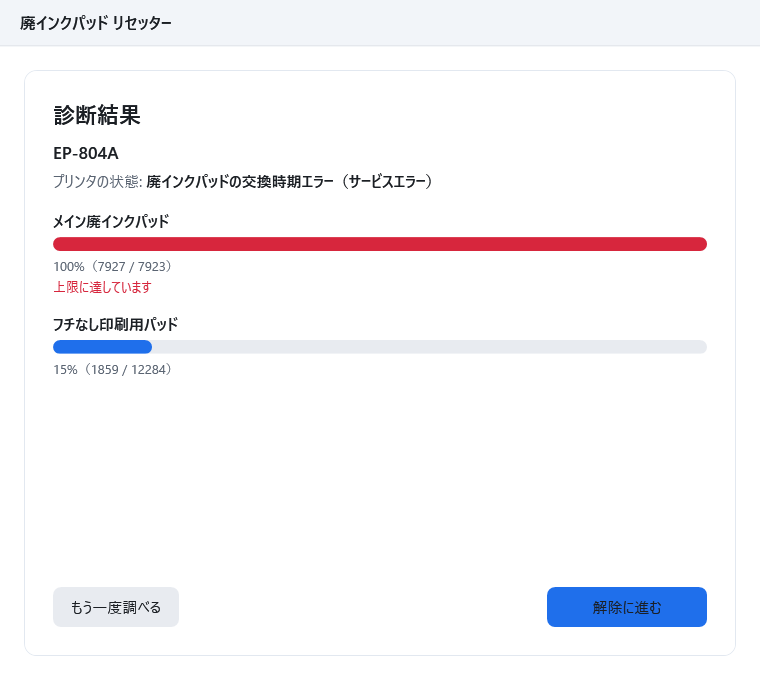
- 接続したプリンターの機種と廃インクカウンターの使用率を表示します(診断は無料)。
- 対応機種かどうかを自動で判定し、対応していない機種では「解除に進む」ボタンを表示しません。
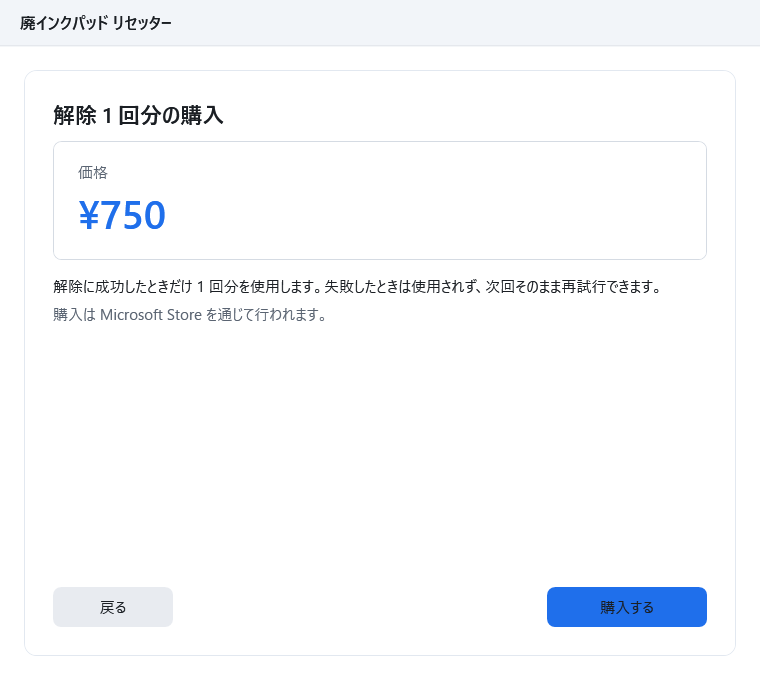
- 廃インクカウンターの解除は1回ごとの購入です。書き込みのあとに値を読み返し、解除できたことを確認できたときだけ購入分を使用します。
- 解除に失敗したときは購入分を消費しません。同じ購入分のまま、もう一度試せます。
- 解除の前に、書き換える部分を含むプリンターの内部メモリ(EEPROM)の内容を読み取って PC にバックアップします。
- 解除に失敗したときは、自動で元の値への書き戻しを試みます。戻せなかったときは、画面の案内に従って元に戻せます(使い方ガイド)。
- すべての画面を日本語で表示します。
対応機種
エプソン製プリンター EP-804A に対応しています。実機で動作を確認済みです。
| 機種 | 動作確認 |
|---|---|
| EP-804A | 2026-09-26 に実機(USB 接続)で確認 |
今後、実機で動作を確認できた機種を追加していきます。
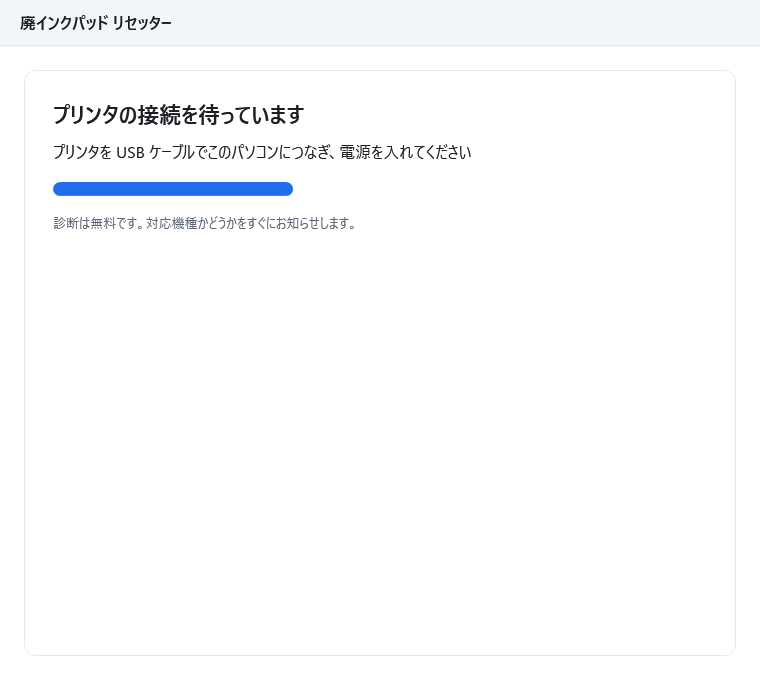
本アプリは USB 接続にのみ対応します。Wi-Fi 接続では使用できません。
使う前の注意
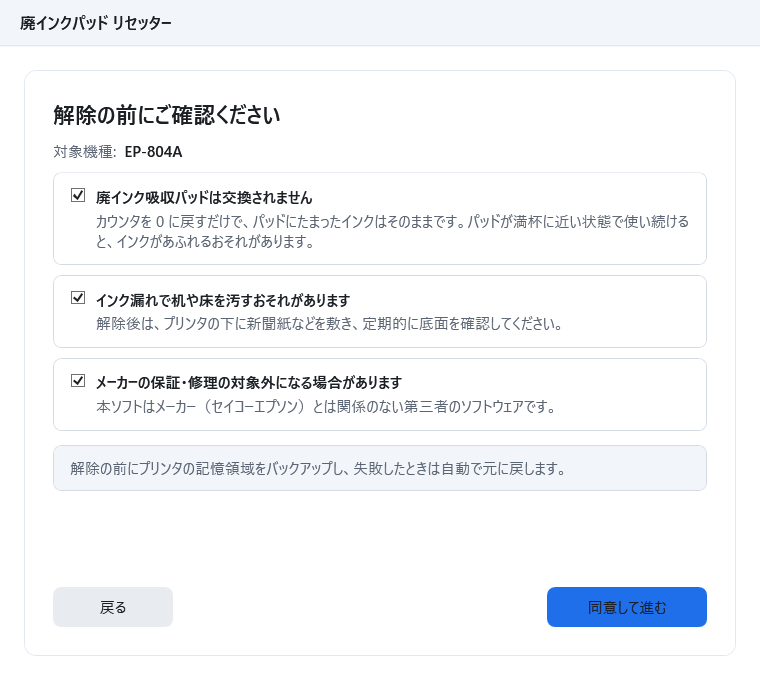
廃インク吸収パッドは交換されません。 カウンターを 0 に戻すだけで、パッドにたまったインクはそのまま残ります。
インク漏れで机や床を汚すおそれがあります。 パッドが満杯に近い状態で使い続けるとインクがあふれるおそれがあります。解除後は、プリンターの下に新聞紙などを敷き、定期的に底面を確認してください。
メーカーの保証・修理の対象外になる場合があります。 本アプリは、メーカー(セイコーエプソン株式会社)とは関係のない第三者が提供するソフトウェアです。プリンターの内部メモリの書き換えは、利用者自身の責任で行ってください。
解除の前に、書き換える部分を含むプリンターの内部メモリ(EEPROM)の内容を読み取って PC にバックアップし、失敗したときは自動で元の値への書き戻しを試みます。
画面の流れ
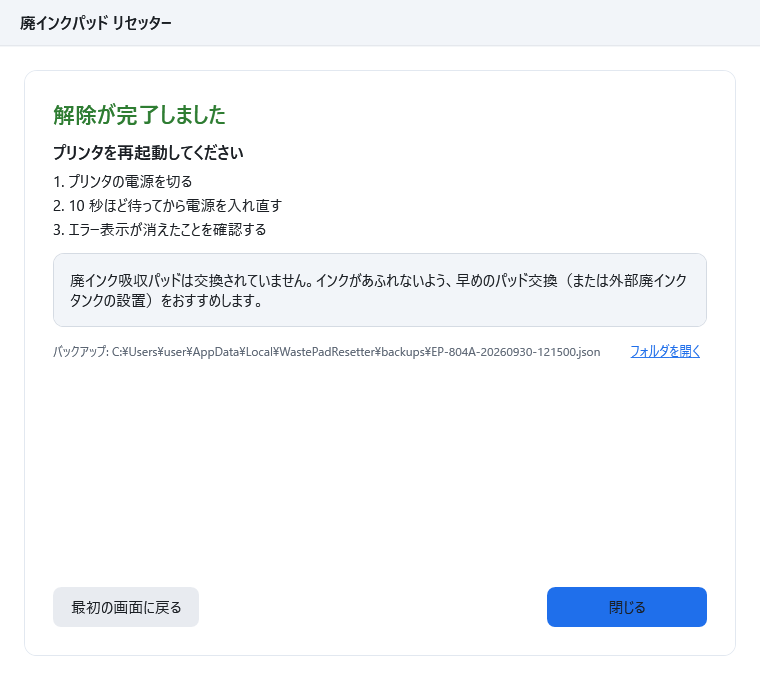
料金の考え方
- アプリの入手と、機種・廃インクカウンターの診断は無料です。診断は何度でも行えます。
- 廃インクカウンターの解除は1回ごとの購入です。Microsoft Store のアプリ内課金(アドオン「解除 1 回分」)を使います。
- 書き込みのあとに値を読み返し、解除できたことを確認できたときだけ購入分を使用します。
- 失敗したときは購入分を消費しません。同じ購入分のまま、もう一度試せます。
- 価格は Microsoft Store のページでご確認ください。
サポート
使い方やトラブルについては、サポートページをご覧ください。お問い合わせは [email protected] まで。